

Как да задам парола на детски GPS смарт часовник с Android?
Oct 30, 2025
Остави съобщение
Настройването на парола на детски GPS смарт часовник с Android е решаваща стъпка за гарантиране на сигурността и поверителността на устройството на вашето дете. Като доставчик на смарт часовници Android Kids GPS, разбирам важността на тази функция и съм тук, за да ви напътствам през процеса. В тази публикация в блога ще ви преведа през стъпките за настройка на парола на смарт часовника на вашето дете, ще обясня защо това е важно и ще ви дам някои допълнителни съвети за сигурност.
Защо да зададете парола на Android Kids GPS Smart Watch?
Преди да се потопим в процеса на настройка, нека обсъдим защо настройката на парола на смарт часовника на вашето дете е толкова важна. Ето няколко основни причини:
- Защита на личните данни: Паролата гарантира, че само оторизирани потребители, като родители или настойници, имат достъп до настройките на часовника и личната информация. Това помага за защита на поверителността на вашето дете и предотвратява неоторизиран достъп до чувствителни данни.
- Предотвратяване на неоторизирана употреба: Като зададете парола, можете да попречите на детето си да прави неоторизирани промени в настройките на часовника, да изтегля приложения или да извършва обаждания без ваше разрешение. Това помага на вашето дете да е в безопасност и да контролира устройството си.
- Изгубено или откраднато устройство: Ако часовникът бъде изгубен или откраднат, паролата може да попречи на някой друг да получи достъп до устройството и да го използва за проследяване на местоположението на вашето дете или достъп до неговата лична информация. Това добавя допълнителен слой сигурност и спокойствие.
Стъпки за настройка на парола на Android Kids GPS Smart Watch
Сега, след като разбирате колко е важно да зададете парола, нека преминем през стъпките, за да го направите. Точните стъпки може да варират в зависимост от конкретния модел на вашия детски GPS смарт часовник с Android, но общият процес е подобен.
- Включете часовника: Уверете се, че часовникът е включен и напълно зареден. Ако часовникът е нов, може да се наложи да го настроите и да го свържете към Wi-Fi или клетъчна мрежа, преди да продължите.
- Достъп до менюто с настройки: На началния екран на часовника потърсете иконата на приложението „Настройки“. Докоснете го, за да отворите менюто с настройки.
- Намерете настройките за защита или заключване на екрана: Превъртете през менюто с настройки, докато намерите опцията „Защита“ или „Заключен екран“. Докоснете го за достъп до настройките за сигурност.
- Изберете Парола или ПИН: В настройките за сигурност ще видите опции за различни типове заключвания, като модел, ПИН, парола или пръстов отпечатък. Изберете опцията, която предпочитате. За повечето потребители ПИН кодът или паролата са най-удобната и сигурна опция.
- Създайте парола или ПИН: Ако изберете PIN, въведете 4-6 цифрен номер. Ако изберете парола, въведете комбинация от букви, цифри и символи. Уверете се, че паролата или ПИН кодът са лесни за запомняне от вашето дете, но трудни за отгатване от другите.
- Потвърдете паролата или ПИН кода: Въведете паролата или PIN отново, за да ги потвърдите. Уверете се, че двата записа съвпадат.
- Настройте опция за архивиране (по избор): Някои смарт часовници ви позволяват да настроите резервна опция, като модел или пръстов отпечатък, в случай че забравите паролата или ПИН кода си. Ако тази опция е налична, следвайте подканите, за да я настроите.
- Запазете настройките: След като въведете и потвърдите паролата или ПИН кода, докоснете бутона „Запазване“ или „Готово“, за да запазите настройките. Сега часовникът ще бъде заключен с паролата или PIN кода, които сте задали.
Допълнителни съвети за сигурност
В допълнение към настройката на парола, има няколко други съвета за сигурност, които можете да следвате, за да запазите детския GPS смарт часовник с Android на вашето дете безопасен и защитен:
- Поддържайте часовника актуализиран: Уверете се, че софтуерът на часовника е винаги актуален. Софтуерните актуализации често включват корекции за сигурност и корекции на грешки, които могат да помогнат за защита на устройството от заплахи за сигурността.
- Използвайте силна парола или PIN: Изберете парола или ПИН, който е дълъг поне 8 знака и включва комбинация от букви, цифри и символи. Избягвайте използването на често срещани думи или фрази, които лесно могат да бъдат отгатнати.
- Не споделяйте паролата или ПИН кода: Уверете се, че детето ви знае да не споделя паролата или ПИН кода с никого, включително приятели или съученици. Това помага за предотвратяване на неоторизиран достъп до часовника.
- Активиране на дистанционно заключване и изтриване: Много интелигентни часовници ви позволяват дистанционно да заключите и изтриете устройството, ако бъде изгубено или откраднато. Уверете се, че тази функция е активирана и че знаете как да я използвате.
- Наблюдавайте употребата на вашето дете: Проверявайте редовно часовника на детето си, за да видите какви приложения използва, на кого се обажда и къде отива. Това ви помага да сте информирани и да контролирате използването на устройството от вашето дете.
Заключение
Настройването на парола на детски GPS смарт часовник с Android е важна стъпка за гарантиране на сигурността и поверителността на устройството на вашето дете. Като следвате стъпките, описани в тази публикация в блога и прилагате допълнителните съвети за сигурност, можете да помогнете на детето си да бъде в безопасност и да контролира устройството си.
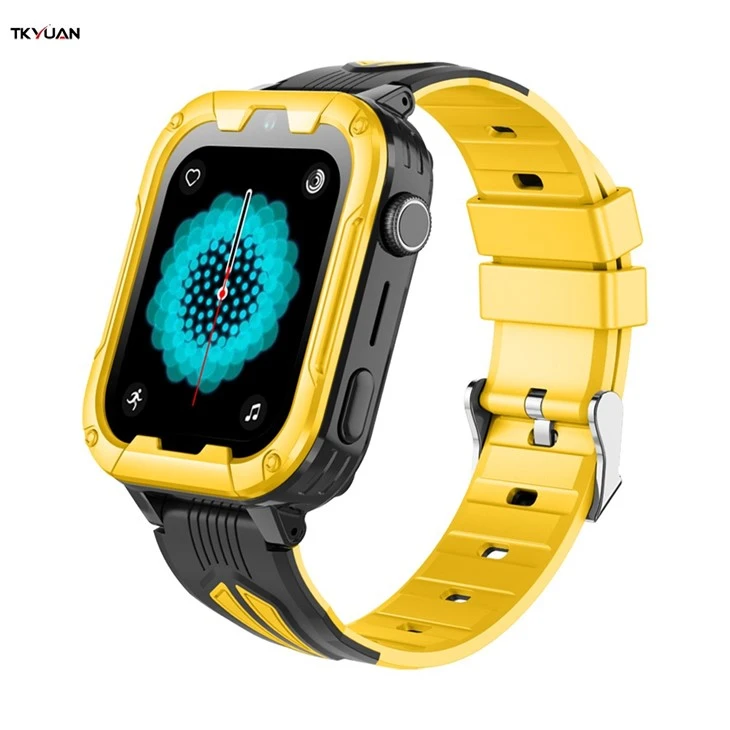

Ако се интересувате от закупуването на детски GPS смарт часовник с Android, ние предлагаме широка гама от висококачествени продукти, включителноДетски смарт часовник телефон с 4G LTE,Gps Smartwatch телефон с LTE 4G, иandroid 4G LTE GPS смарт часовник за деца. Нашите часовници са проектирани с най-новите технологии и функции, за да осигурят възможно най-доброто изживяване за вашето дете.
Ако имате въпроси или искате да научите повече за нашите продукти, не се колебайте да се свържете с нас. Ние сме тук, за да ви помогнем да намерите идеалния смарт часовник за вашето дете и да гарантираме, че ще имате положително изживяване при покупка.
Референции
- Разработчици на Android. (nd). Настройте заключване на екрана. Извлечено от https://developer.android.com/training/device-admin/set-up-screen-lock
- Федерална търговска комисия. (2023). Защита на поверителността на вашето дете онлайн. Извлечено от https://www.ftc.gov/tips-advice/business-center/guidance/protecting-your-childs-privacy-online